HPMicro PowerLoop电源环路扫频与分析工具使用指南
This work is licensed under CC BY 4.0

HPMicro PowerLoop 是 HPMicro 针对电源环路测量推出的频率扫描与分析软件,适用于 HPMicro 系列 MCU。软件集成电源环路测量、环路补偿设计功能,方便用户快速完成电源环路分析与参数优化。
本手册介绍设备连接、Monitor 配置面板导入、参数读写、扫频、曲线导出和环路设计。首次使用时先连接配套固件,再导入与设备通道对应的面板;设置电源工作点和扫描参数。
目录
1 软件与界面
1.1 界面区域
左侧设置串口及扫描参数,右侧通过页签查看响应、数据和调试面板。
| 区域或页签 | 用途 |
|---|---|
| 串口设置 | 刷新和选择 COM 端口、波特率,连接或断开目标板。 |
| 扫描设置 | 选择 OpenLoop 或 Plant、选择电压或电流通道,设置频率范围、点数、注入幅度和扫描类型。 |
| 测量控制 | 开始或停止扫描、切换叠加模式和相位解绕、导入或导出数据。 |
| 伯德图 | 查看幅值、相位、曲线卡片和游标。 |
| 奈奎斯特图 | 查看复平面轨迹及曲线信息。 |
| 数据表格 | 查看当前曲线的频率、幅值和相位。 |
| 环路设计 | 加载 Plant 响应,调整补偿器。 |
| Monitor调试 | 导入 Monitor Studio 导出的 JSON,按配置生成显示卡片和读写控件。 |
| 其他 | 切换语言、打开本使用手册、查看第三方组件和许可证。 |
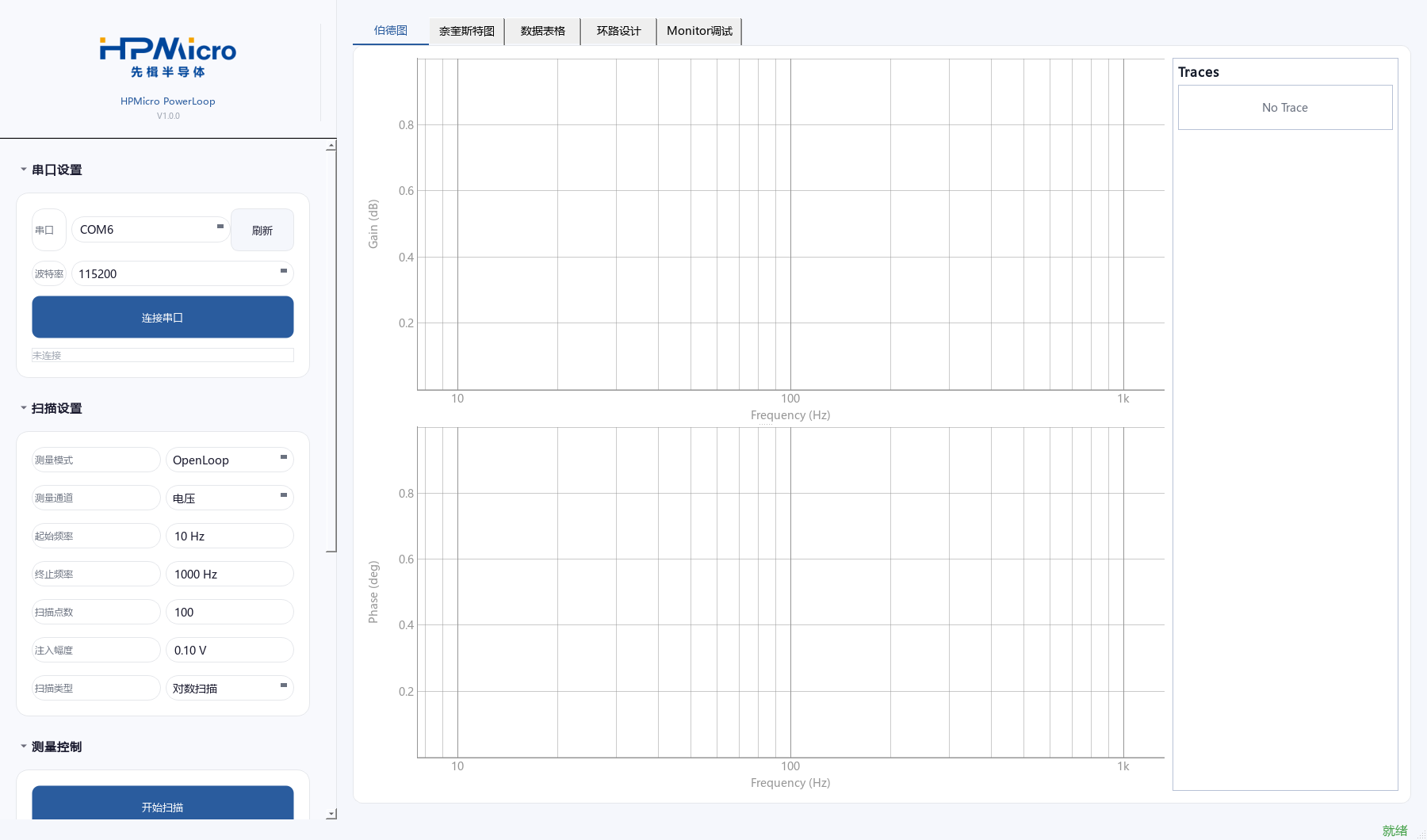
图 1 当前主界面,未连接设备。
1.2 启动软件
双击 HPMicro PowerLoop.exe 启动软件。
2 设备连接
2.1 连接目标板
- 下载与本上位机配套的固件,并让 MCU 正常运行;调试器暂停 CPU 时无法正常处理握手和扫频通信。
- 按板卡通信接口定义连接电脑串口适配器。
- 在 Windows 设备管理器确认对应 COM 端口。关闭占用同一端口的 Monitor Studio、旧上位机或串口终端。
2.2 连接串口
- 展开左侧“串口设置”,点击“刷新”。
- 选择目标板对应的 COM 端口和 波特率。
- 点击“连接串口”,等待“Monitor V3 连接中…”结束。
- 握手和设备信息读取成功、扫频结果确认通道检查通过后,界面显示“已连接”和端口号,按钮变为断开串口。
3 频率响应测量
3.1 选择测量类型和通道
Bode 按钮用于扰动注入和数据采集。
| 测量模式 | 测量对象 | 使用方法 |
|---|---|---|
| OpenLoop | 所选电压或电流通道的环路响应。 | 用于观察现有控制环的频率响应。 |
| Plant | 所选反馈量相对实际 PWM 控制量的功率级响应。 | 保持原有闭环运行,用于后续补偿器设计 |
选择“电压”通道时,注入幅度单位为 V;选择“电流”通道时,注入幅度单位为 A。所测环路应实际参与调节;如果其他限流环接管、控制量限幅或工作点变化,结果可能失真。
当前发布界面提供 OpenLoop、Plant 和电压、电流通道。正常扫描使用频率范围和点数设置。
3.2 扫描参数
| 参数 | 设置方法 |
|---|---|
| 起始频率、终止频率 | 单位 Hz。范围从低频扫到高频 |
| 扫描点数 | 当前界面可设置 10~1000 点,最大 1000 点。 点数越多,所需时间越长。 |
| 注入幅度 | 输入大于 0 且不超过 5.0,单位由所选通道决定。当前幅度框保留两位小数;幅值过小容易受噪声影响,过大可能导致限幅或改变工作点。 |
| 扫描类型 | 对数扫描按比例分布频点;线性扫描按相等频率间隔分布。 |
3.3 扫频步骤
- 连接设备。
- 选择 OpenLoop 或 Plant,再选择电压或电流。确认所选环路实际参与调节。
- 设置频率范围、10~1000 点和适合当前工作点的注入幅度。
- 切换“伯德图”,点击“开始扫描”。扫描按钮变为“停止扫描”。
- 观察频点数量、当前频率及曲线。
- 扫描结束后检查幅值、相位及数据表格,可导出 CSV。提前结束时点击“停止扫描”。
- 需要关闭电源时,按被测设备的操作要求停机。
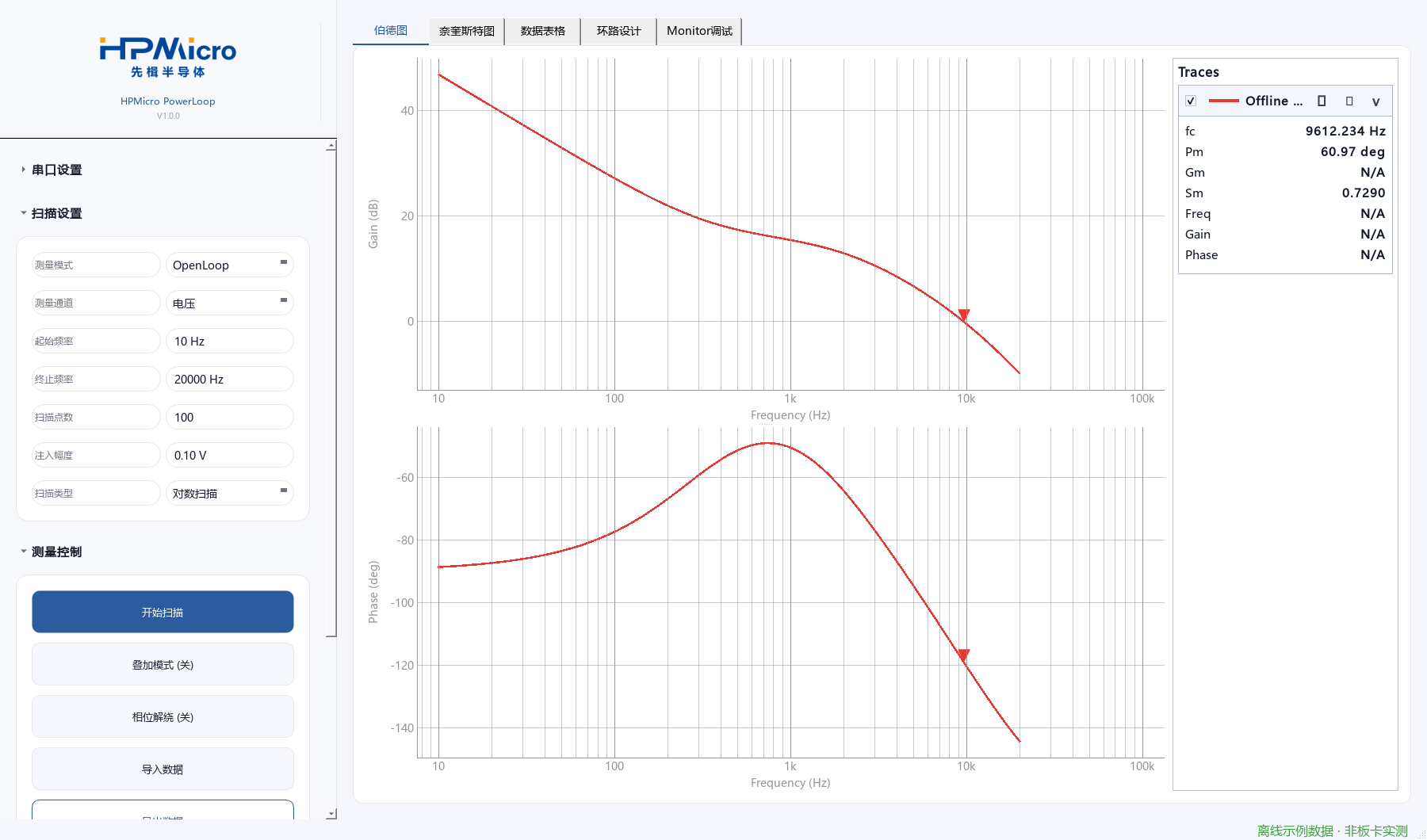
图 2 伯德图操作示例。
4 曲线、数据与导出
4.1 伯德图
伯德图(Bode 图)用于查看被测对象的频率响应。界面如图 2 所示,上方为幅频图,下方为相频图。两图横轴均为 Frequency(Hz),采用对数刻度。
| 图形 | 纵轴 | 含义 |
|---|---|---|
| 幅频图(上图) | Gain(dB) | 显示增益随频率的变化。 |
| 相频图(下图) | Phase(deg) | 显示相位随频率的变化,单位为度(°)。 |
对于 OpenLoop 曲线,幅频曲线穿越 0 dB 时的频率为交越频率 fc;结合相位裕量 Pm 和增益裕量 Gm,可查看控制环路的稳定裕量。右侧 Traces 卡片显示各条曲线的名称和相关指标。
4.2 奈奎斯特图
切换“奈奎斯特图”查看响应实部与虚部构成的轨迹。
| 指标 | 含义 |
|---|---|
| fc | 环路幅值穿越 0 dB 的交越频率。 |
| Pm | 相位裕量,在交越频率处根据相位计算。 |
| Gm | 增益裕量,根据环路相位穿越 −180° 处的幅值计算。 |
| Sm | 复平面轨迹到 (−1, j0) 的最近距离。 |
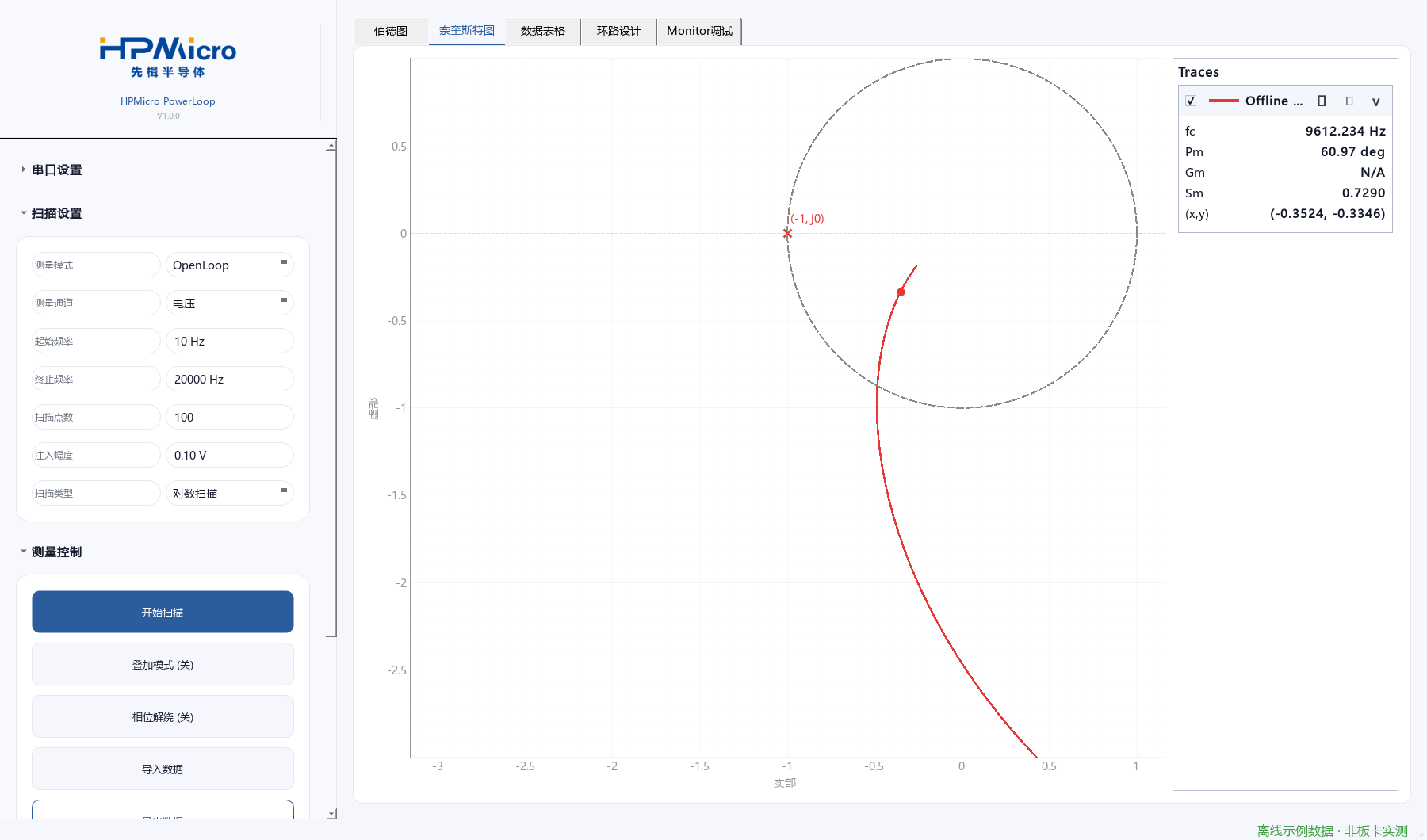
图 3 奈奎斯特图示例。
4.3 曲线管理
右侧 Traces 列表用于管理当前曲线和叠加保留的曲线。
| 操作 | 方法 |
|---|---|
| 显示 / 隐藏 | 点击卡片左上角复选框;同一条曲线在伯德图和奈奎斯特图中的可见状态同步。 |
| 改名 | 点击编辑图标,填写新名称。名称不能与已有曲线重复;长名称省略显示,悬停可查看完整名称。 |
| 折叠 / 展开 | 点击卡片右侧箭头,收起或展开裕量信息。 |
| 删除 | 点击删除图标并确认。删除当前曲线会同时清空当前数据表。 |
| 多次测量对比 | 点击“叠加模式(开/关)”切换。开启后,下一次成功开始测量时保留上一条曲线;关闭时新测量替换当前曲线,已保留的其他曲线仍在。 |
曲线保留只用于当前软件会话,不等于已写入文件。需要保存测量结果时,及时导出当前数据。
4.4 游标与相位解绕
测量结束后,在伯德图的幅频图或相频图内左键单击,游标选择点击位置附近最近的可见曲线;按住左键拖动可改变频率。两幅图共享同一频率位置,图内标注显示所选曲线名称、频率、增益和相位。
右侧每条曲线卡片的 Freq、Gain、Phase 分别显示该游标频率处的频率、幅值和相位,便于对比多条曲线。该功能同样适用于导入曲线和环路设计快照。隐藏曲线、频率超出该曲线范围或没有有效读数时显示 N/A。
相位在 ±180° 附近跳变时,可打开“相位解绕”查看连续相位。该选项改变相位的显示和表格、导出表现,不会重新测量或改变已经采集的响应。
4.5 视图自动适配与 A 按钮
伯德图、奈奎斯特图和环路设计图统一采用自动适配显示,鼠标滚轮和拖动不会缩放或平移曲线。
将鼠标移入绘图区,若左下角出现 A 按钮,点击即可恢复自动适配,让曲线重新完整显示,并随数据变化调整显示范围。
4.6 数据表格、导入与导出
“数据表格”只显示当前曲线的 Frequency(Hz)、Magnitude(dB)、Phase(°) 三列;切换或显示其他保留曲线不会自动替换当前表格数据。
导入数据
- 展开左侧“测量控制”,点击“导入数据”。无需连接设备即可导入离线响应。
- 选择 CSV、TXT 或 TSV 文件。首行应包含 Fre、Gain、Phase(也支持 Frequency(Hz)、Magnitude(dB)、Phase(°)),至少两行有效数据。
- 软件按频率从小到大排列有效数据,显示在伯德图和数据表格中。频率单位为 Hz、幅值为 dB、相位为 °;非正频率或非有限值不能作为有效样本。
- 导入时保留原来的当前测量作为对比曲线;取消或导入失败不会覆盖已有数据。
导出数据
- 点击“导出数据”,先选择导出内容,再选择 CSV 保存路径。
- 当前测量(伯德图 / 表格): 导出当前测量或导入的当前曲线,表头为
Fre,Gain,Phase,Real,Imag。Real、Imag 保留在文件中,界面表格不显示这两列;不会将全部叠加曲线合并导出。 - 环路设计(Plant / Comp / OL): 导出已加载 Plant 及当前补偿器计算出的三条响应,表头为
Fre,Plant_Gain,Plant_Phase,Comp_Gain,Comp_Phase,OL_Gain,OL_Phase。 - 相位解绕开启时,文件中的相位也采用解绕后的显示值。再次导入环路设计文件时,选择 Plant、Comp 或 OL 中的一条曲线。
5 环路设计
5.1 准备功率级数据
环路设计使用功率级 Plant 响应。先用“Plant”模式测量,或准备与控制器输入、输出单位一致的外部功率级数据。不要把 Open Loop 测量结果直接当作 Plant,否则再乘补偿器后会得到错误的环路结果。
- 切换“环路设计”页。
- 在 Plant 下拉框中选择当前测量曲线或已保留的曲线;选择条目后加载数据。
- 需要外部数据时,点击“Import File...”选择 CSV、TXT 或 TSV 文件。
导入文件首行需要包含频率、幅值和相位列名,推荐使用下列格式;至少提供两行有效数据,频率必须大于零。
Fre,Gain,Phase
100,-40.0,-20.0
1000,-46.0,-80.0
10000,-65.0,-150.0
这里的频率为 Hz,Gain 为 dB,Phase 为 °。以上仅演示文件格式。导入时不自动识别“Ω”或任意物理单位,因此数据量纲必须由使用者确认。
5.2 设置补偿器
- 在 Comp Type 中选择 1P1Z、2P2Z 或 3P3Z。
- 将 ISR Freq 设置为固件实际执行控制算法的更新频率,单位为 kHz。
- 设置 Kdc 和当前结构有效的零点、极点频率,零极点输入单位为 kHz。
- 观察曲线变化,继续调整有效参数。
| 类型 | 有效零点 | 有效极点 |
|---|---|---|
| 1P1Z | fz1 | fp1 |
| 2P2Z | fz1、fz2 | fp1、fp2 |
| 3P3Z | fz1、fz2、fz3 | fp1 固定为 0 Hz 的积分极点,fp2、fp3 可设置 |
N/A 表示该结构不使用的参数;3P3Z 的 fp1 固定且不可编辑。Kdc 是界面用于计算补偿器的增益参数,带积分极点时不能把它直接解释成有限直流增益。当前可选结构以 Comp Type 下拉框实际列出的项目为准。
5.3 查看设计结果
Show Graphs for 区域提供三组显示开关:Plant 为功率级,Comp 为补偿器,OL 为两者相乘得到的开环响应。点击 View 旁的 Bode / Nyquist 按钮切换图形。底部显示环路的 fc、Pm、Gm 等指标。
调整参数后,应同时检查幅值、相位和数字系数,确认设计覆盖实际关心的频率范围。此页是计算预览,调整参数不会自动写入下位机。
将一条曲线添加到伯德图
Plant、OL、Comp 三个图例的右侧各有一个小“+”,字号与周围文字一致。将鼠标停在“+”上,可看到“将对应曲线放到 Bode 标签页”的提示。
曲线保存的是添加时的独立快照,后续切换 Plant 或调整补偿器不会改变它;需要对比新设计时再次点击“+”。
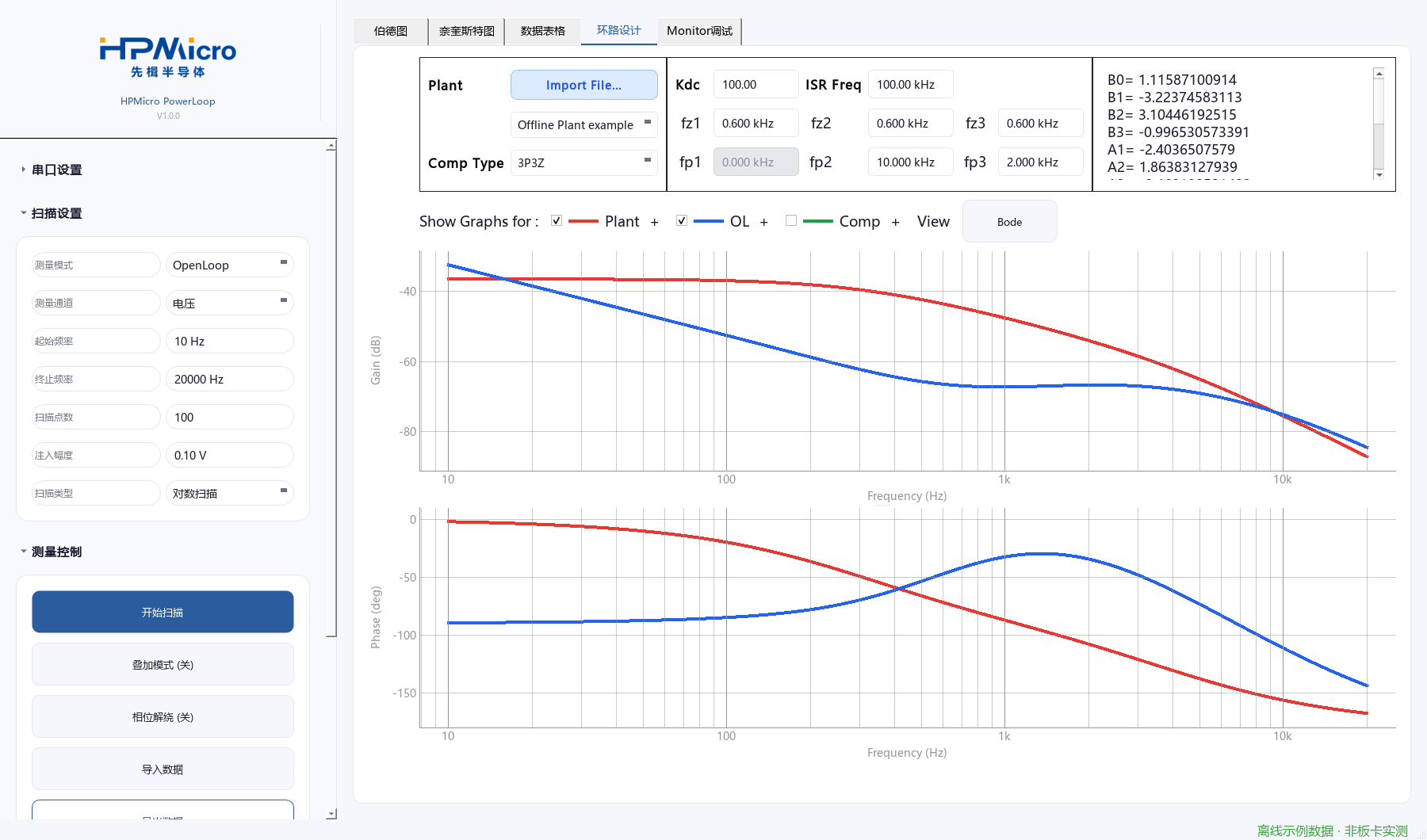
图 4 环路设计示例。
5.4 使用数字系数
右上角列出 B0~B3、A1~A3,按下列差分方程计算控制量:
u[k] = B0*e[k] + B1*e[k-1] + B2*e[k-2] + B3*e[k-3]
       - A1*u[k-1] - A2*u[k-2] - A3*u[k-3]
使用时复制对应数值到固件控制器参数,保持上述历史输出项的负号约定,并确认固件使用相同的采样频率与输入、输出单位。
6 Monitor 配置面板
为方便用户调试设备,软件提供“Monitor调试”界面,用于查看设备数据和读写调试参数。该界面类似可配置的串口上位机,用户可通过导入 Monitor 配置文件,生成适合自己设备的调试面板。
6.1 导入和切换配置
- 在 Monitor Studio 中保存或导出所需的调试面板 JSON。文件应采用通道模式,通道编号与数据类型与目标板固件一致。
- 进入 PowerLoop 的“Monitor调试”页,点击“导入 Monitor 配置…”,选择 JSON 文件。
- 软件检查配置后生成卡片,并将文件副本保存到程序旁的
board_plugins/monitor_config/ - 不同配置可生成不同的通道、名称、布局和控件。通过“调试面板”下拉框切换此前导入的文件。
- 每次重新启动软件,调试页都保持空白。要使用已导入配置,手动从下拉框选择;也可再次导入。
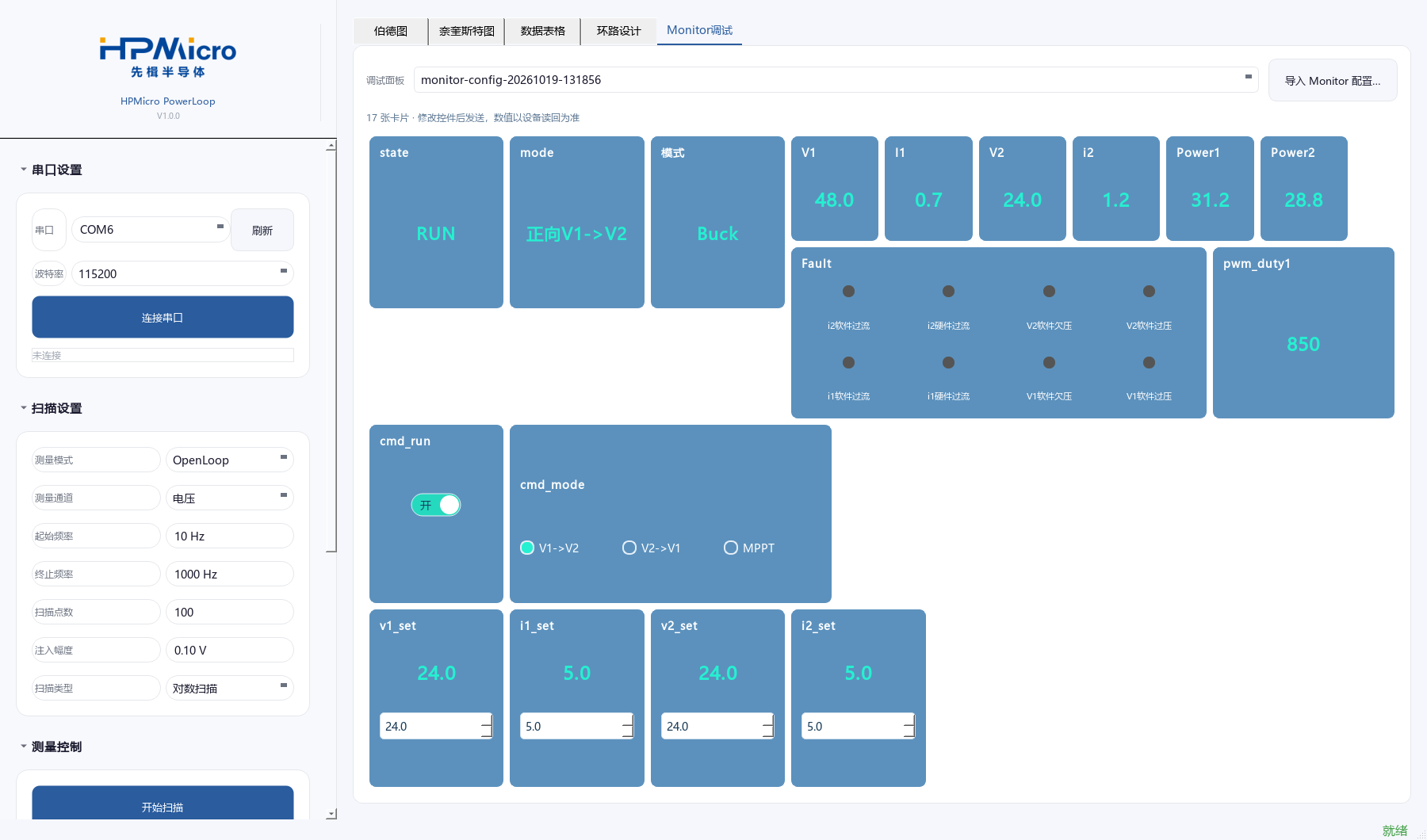
图 5 导入配置后的面板示例。
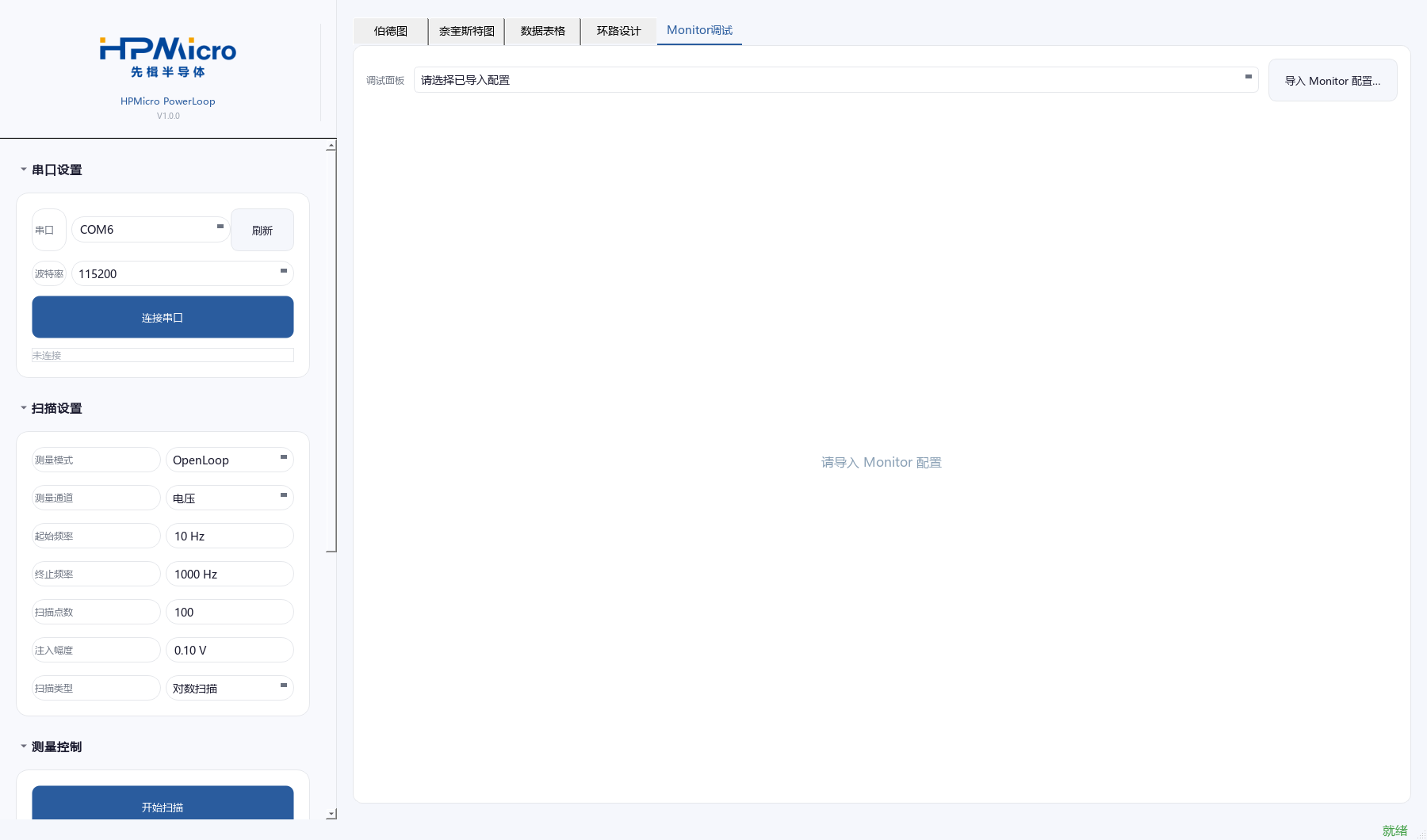
图 6 调试页的默认状态。
7 其他设置与许可证
左侧“串口设置”“扫描设置”“测量控制”“其他”均可点击标题折叠或展开,默认展开。折叠区域只隐藏其中的控件,不会停止测量、断开串口或改变设定值。
- 展开“其他”,点击“中文”或“English”切换界面语言。测量通道和电压、电流选项随语言切换,通信字段的实际取值不变。
- 点击“使用手册”,在默认浏览器打开随软件分发的离线手册。
- 点击“许可证”,打开第三方组件及许可证窗口。
- “组件与使用权利”列出组件版本和使用说明;“许可全文”显示对应条文;“获取库源码”提供所记录版本的官方库源码链接。
适用版本 HPMicro PowerLoop V1.0.0。
免责声明
上海先楫半导体科技有限公司(以下简称:“先楫”)保留随时更改、更正、增强、修改先楫半导体产品和/或本文档的权利,恕不另行通知。用户可在先楫官方网站 https://www.hpmicro.com 获取最新相关信息。
本声明中的信息取代并替换先前版本中声明的信息。
版本信息
| 日期 | 版本 | 描述 |
|---|---|---|
| 2026/10/30 | Rev1.0 | 初版发布 |